IDE 하드를 사용하는 반주기는 오래 전에 단종되어서 지금은 보기 힘듭니다. 이러한 반주기를 사용하고 계시다면 새로운 반주기를 구입하는 것을 권장하지만, 그래도 살려서 쓰고 싶으신 분들을 위해 이 글을 남깁니다.
개조를 하다가 기기가 고장나도 본인 책임입니다. 신중히 따라하세요.
0. 준비물
SATA SSD(SSD 가립니다. 될 수도 있고, 안 될 수도 있습니다.)
IDE - SATA 변환기(IDE쪽이 호스트, SATA쪽이 저장장치), 주로 초록색 기판입니다.
SATA - IDE 변환기(SATA쪽이 호스트, IDE쪽이 저장장치), 주로 파란색 기판입니다.
USB - SATA 변환기(USB쪽이 호스트, SATA쪽이 저장장치), 주로 플라스틱에 싸여 있습니다.
USB 연장 케이블
컴퓨터 파워가 IDE를 지원해야 함
IDE HDD 용량 이상의 공간이 PC에 남아 있어야 함
약간의 컴퓨터 지식
1. 하드웨어 셋팅
반주기에서 IDE 하드디스크를 분리합니다. 분리를 하셨으면 SATA - IDE 변환기(SATA쪽이 호스트, IDE쪽이 저장장치)를 하드 디스크에 연결합니다. 그 다음 변환기의 SATA 포트를 USB - SATA 변환기에 연결하고, USB 연장선을 통해 PC에 연결할 준비를 합니다.
PC 뒷판을 열고, IDE 파워 케이블을 하드디스크에 연결하고, 잘 켜진다면 USB를 PC에 연결합니다.
2. 데이터 읽기
데이터를 복사하기 전 CrystalDiskInfo로 디스크 상태가 정상인지 확인합니다. 건강 상태에 파란색으로 '좋음'이라고 써져 있으면 계속 진행해도 좋습니다.
아래 링크에서 HDD Raw Copy Tool을 받습니다.
https://hddguru.com/software/HDD-Raw-Copy-Tool/
HDDGURU: HDD Raw Copy Tool
HDD Raw Copy Tool HDD Raw Copy Tool – click to enlarge Developer: HDDGURU.COM License terms: Freeware Supported OS: MS Windows XP, Vista, 7, 8, 10, 11; Server 2003–2022 HDD Raw Copy Tool is a utility for low-level, sector-by-sector hard disk duplicatio
hddguru.com
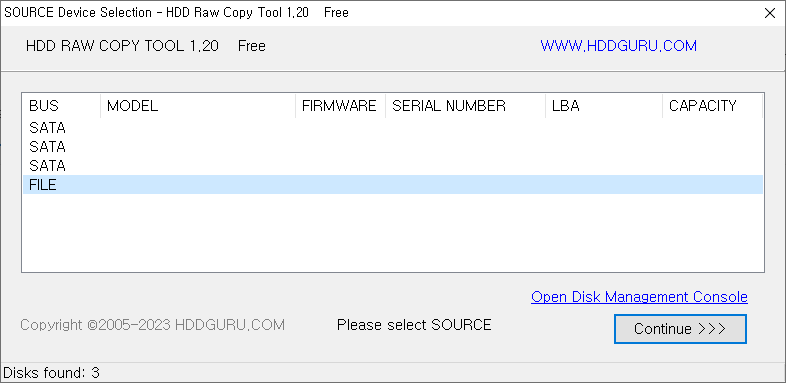
이 화면에서 연결한 하드 디스크를 찾아 선택하고 Continue를 누릅니다.
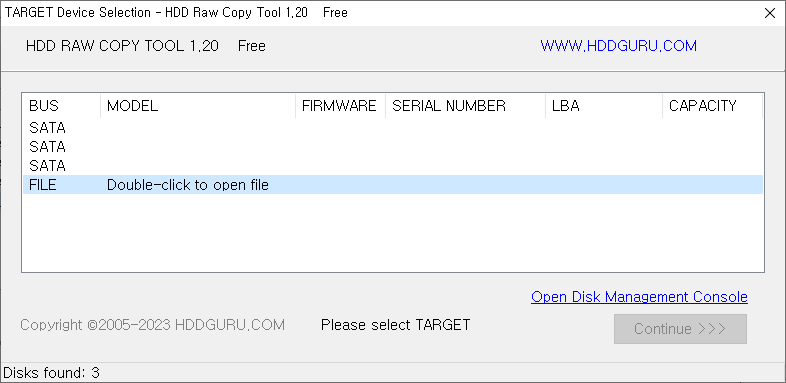
Double-click to open file을 눌러 엽니다.

꼭 .img로 저장하세요. imgc는 독자 규격이라 다른 프로그램과 호환이 안 됩니다.
저장 경로를 잘 선택했다면 Continue를 눌러 진행하고, START를 누릅니다.

100%까지 오류 없이 진행되면 창을 닫습니다.
3. 데이터 쓰기
IDE 하드를 제거하고, SATA SSD를 USB-SATA 변환기에 연결합니다.
HDD Raw Copy Tool로 원본을 아까 저장한 파일로, 대상을 SSD로 지정하여 똑같이 합니다.
아니면 친숙한 Win32DiskImager로 해도 됩니다.
4. 장착하기
IDE - SATA 변환기(IDE쪽이 호스트, SATA쪽이 저장장치)에 SATA SSD를 장착합니다.
그대로 반주기에 장착합니다.
5. 완료
끝났습니다
'노래방' 카테고리의 다른 글
| 금영 반주기 리모컨 호환표 (1) | 2025.07.22 |
|---|---|
| 노래방 반주기 기본 비밀번호 모음 (0) | 2025.05.10 |
| 노래방 반주기 신곡 인증 날짜 보는 법(금영/태진) (0) | 2025.03.13 |
| 금영, TJ 노래방이 사용하는 자막/가사 폰트 정리 (0) | 2025.02.26 |
| 금영노래방 테스트곡 번호 모음 (0) | 2025.02.14 |